



로그인
인증방법 안내인증서 안내
공동인증서 사용 의무화
국가평생교육진흥원 고시 제 2009-6호
「원격교육에 대한 학점인정 기준」 제4조 3항에 의거하여
여기스터디사이버평생교육원에서는 개인정보 보안과 대리출석 차단에 대한 조치로
공동인증서 로그인 서비스를 시행하고 있습니다.
[ 2012.07.01 - 전체 원격평생교육시설 시행 - 부터 시행 ]
공동인증서 소개
여기스터디사이버평생교육원에서는 개인정보보호와 사용자 ID 무단도용을 방지하기 위해 공동인증서 기반의 로그인 서비스를 제공하고 있습니다.
공동인증서란?
전자서명법에 의해 정보통신부로부터 인증기관으로 지정받은 기관이 발급하는 인증서로,
사이버상에서 거래를 증명하거나 신원 확인이 필요할 때 이를 확실히 보장해 주는
증명수단으로 활용하는 전자서명 입니다.
| 구분 | 발급수수료 | 온라인출석 | 시험응시 | 레포트 | 토론 | |
|---|---|---|---|---|---|---|
| 공동인증서 로그인 | 범용 코스콤 : 한국정보인증 |
4,400원 | 가능 | 가능 | 가능 | 가능 |
| 무료 은행/신용카드/보험용 |
없음 | 가능 | 가능 | 가능 | 가능 | |
| SMS 로그인 | 0원 | 가능 | 가능 | 가능 | 가능 | |
| 용도제한인증서 로그인 | 없음 | 불가능 | 불가능 | 불가능 | 불가능 | |
| 금융인증서 로그인 | 없음 | 불가능 | 불가능 | 불가능 | 불가능 | |
| 국세청용인증서 로그인 | 없음 | 불가능 | 불가능 | 불가능 | 불가능 | |
| 일반 로그인 | 없음 | 불가능 | 불가능 | 불가능 | 불가능 | |
은행별 공동인증서 발급 방법
-

-
[PDF]KB국민은행
TEL : 1588-9999 / 1599-9999
https://www.kbstar.com/
-

-
[PDF]우리은행
TEL : 1588-5000 / 1599-5000
http://wooribank.co.kr/
-

-
[PDF]신한은행
TEL : 1599-8000
https://www.shinhan.com/
-

-
[PDF]IBK기업은행
TEL : 1566-2566 / 1588-2588
https://www.ibk.co.kr/
-

-
[PDF]NH농협은행
TEL : 1661-3000 / 1522-3000
https://banking.nonghyup.com/
-

-
[PDF]KEB하나은행
TEL : 1588-1111 / 1599-1111
https://www.kebhana.com/
한국정보인증 공동인증서 발급 방법
-
 STEP 01. 한국정보인증 사이트 접속 > STEP 02. 공동인증서 신청서 작성 > STEP 03. 서류제출기관 방문접수 > STEP 04. 발급안내 이메일 수신 > STEP 05. 공동인증서 발급완료
공동인증서 관리기관





공동인증서 로그인 방법 & 개인 공동인증서 구분코드 확인 방법 안내
공동인증서 로그인 방법
STEP 01. 로그인 선택
홈페이지 상단의 [로그인] 버튼을 클릭합니다.

STEP 02. 여기스터디 홈페이지 아이디 입력
공동인증서 로그인 창에 여기스터디 홈페이지 아이디를 입력 후 [공동인증서 로그인] 버튼을 클릭합니다.

STEP 03. 인증서 선택 및 인증서 비밀번호 입력
인증서 선택 창이 뜨면 본인의 인증서를 선택하고 공동인증서 비밀번호를 입력한 후 [확인] 버튼을 클릭합니다.

STEP 04. 로그인 완료
공동인증서 로그인이 성공적으로 완료되면 나의강의실 입장 및 수업진행이 가능합니다.

개인 공동인증서 구분코드 확인 방법
인증기관별 개인 공동인증서 OID 목록
| No. | 인증기관 | 용도 | OID |
|---|---|---|---|
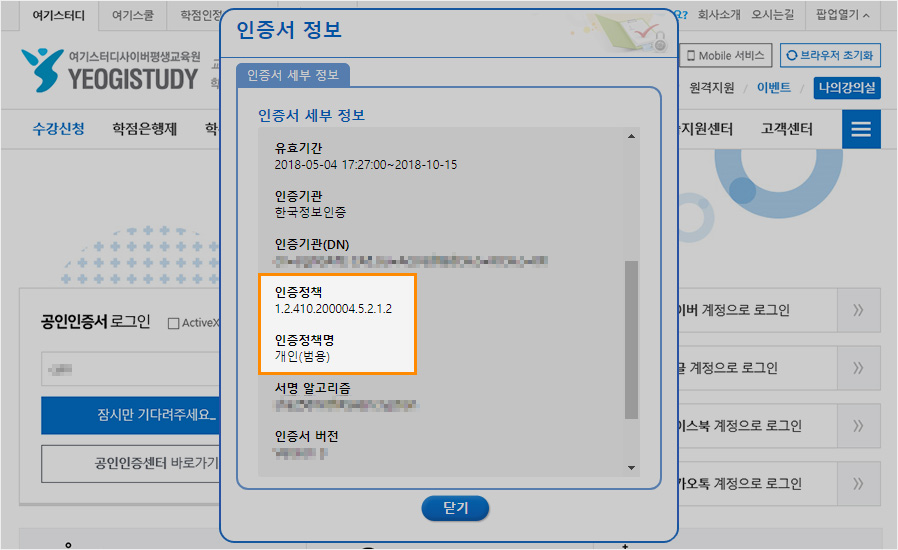
| 1 | 한국정보인증(주) | 개인 범용 | 1.2.410.200004.5.2.1.2 |
| 2 | 한국증권전산(주) | 개인 범용 | 1.2.410.200004.5.1.1.5 |
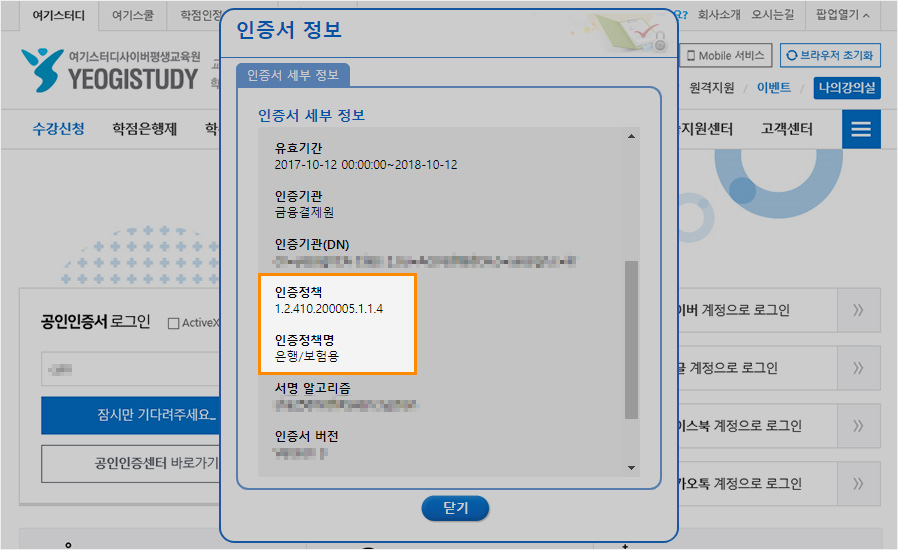
| 3 | 금융결제원 | 개인 범용 | 1.2.410.200005.1.1.1 |
| 4 | 한국전자인증(주) | 개인 범용 | 1.2.410.200004.5.4.1.1 |
| 5 | (주)한국무역정보통신 | 개인 범용 | 1.2.410.200012.1.1.1 |
| 6 | 이니텍(주) | 개인 범용 | 1.2.410.200004.5.5.1.2 |
STEP 01. 로그인 선택
홈페이지 상단의 [로그인] 버튼을 클릭합니다.
STEP 02. 여기스터디 홈페이지 아이디 입력
공동인증서 로그인 창에 여기스터디 홈페이지 아이디를 입력 후 [공동인증서 로그인] 버튼을 클릭합니다.
STEP 03. 인증서 선택 [인증서 보기] 버튼 클릭
인증서 선택 창이 뜨면 정보를 확인할 본인의 인증서를 선택하고 [인증서 보기] 버튼을 클릭합니다.
![STEP 03. 인증서 선택 [인증서 보기] 버튼 클릭](/web/images/sub/customer-center/sub09_0301_02_img01.jpg)
STEP 04. 인증서 정보 확인 ※ 공동인증서만 공동인증서 로그인 가능
공동인증서 : 공동인증서 로그인 가능 ※ 상단 OID 목록에서 확인된 코드만 로그인 가능
금융인증서 : 금융인증서 로그인 불가 ※ 상단 OID 목록에서 확인된 코드만 로그인 가능

-

2013 웹접근성
우수사이트 인증 -

2013 올해의
신 한국인 대상 -

정보통신산업진흥원
굿콘텐츠 품질인증 -

정보통신산업진흥원
이러닝 품질인증 -

한국저작권보호원
저작권안심 지정 -

ISO 9001
품질경영시스템 인증 -

2016-2017 웹어워드
교육부문 최우수상 -

한국정보인증
공인인증기관 인증 -

교육서비스산업부문
지식경영인대상 -

한국U러닝연합회
E러닝 전문기관 인증 -

한국직업능력개발원
민간자격증 발급기관 -

교육부 부총리 겸
장관상 6회 수상 -

공정거래위원회
통신판매업 신고 -

드러너 & 프러너
디자인 등록 -

경영혁신 중소기업
메인비즈 인증 -

한국정보인증
인증서 도입 -
국가평생교육진흥원
141과목 평가인정기관 -
교육부 평가인정
교육훈련기관 -
국립국어원 한국어교원
3급 양성과정 기관 -

남부교육지원청
원격평생교육 시설인증 -

한국교육콘텐츠
품질인증 -

한국도서관협회


